当我们在日常办公中使用Excel表格时,有时需要汇总登记人员身份信息,在表格中导入身份证号后,需要将个人出生日期也同步登记,如果一个个依照身份证上信息输入,数据较多时,操作起来就十分浪费时间,那么如何能快速批量提取身份证中的“出生日期”呢?下面就给大家分享一下操作的方法。#Excel小技巧#
 封面
封面方法步骤
方法一:智能填充
1、在Excel表格中,先在表格中手动输入第一个身份证号的出生日期(如图1),然后选中输入出生日期的第一个单元格,按【Ctrl+E】智能填充,则表格中整列身份证号中的出生日期都被提取出来了(如图2)。
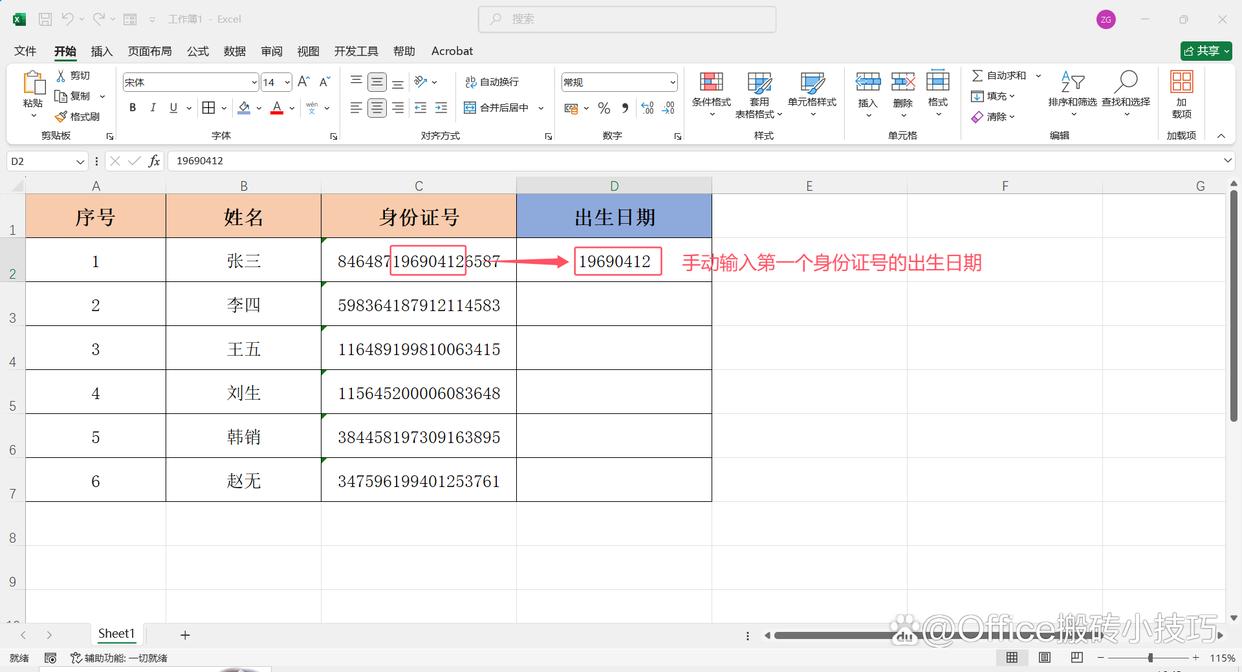 图1
图1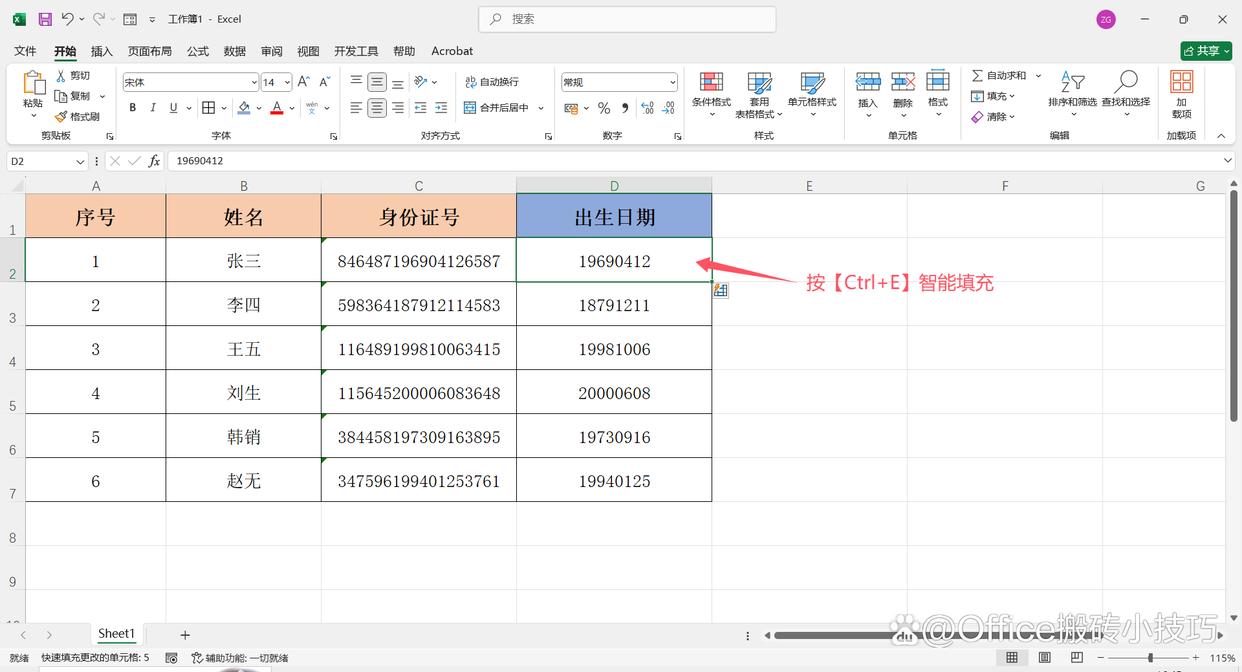 图2
图22、全部选中提取出的出生日期数据区域,按【Ctrl+1】打开“设置单元格格式”对话框(如图3),点击【数字】-【自定义】,在“类型”栏中输入:0000-00-00(如图4),然后点击【确定】即可,则出生日期以年月日格式显示(如图5)。
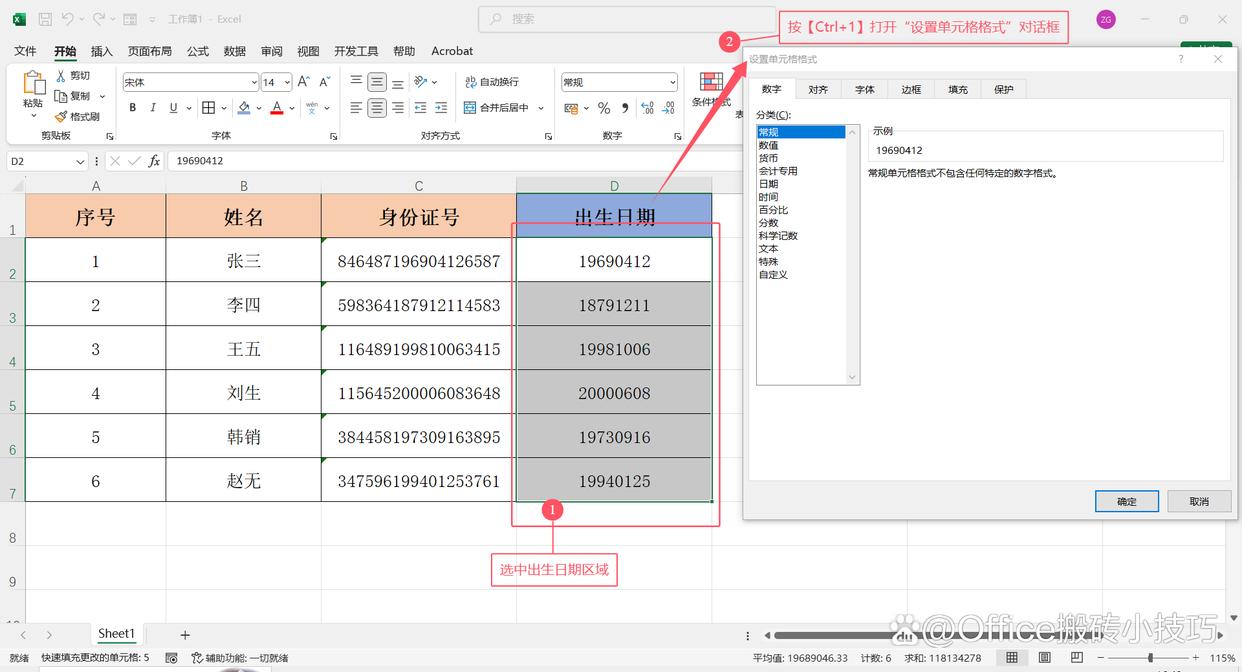 图3
图3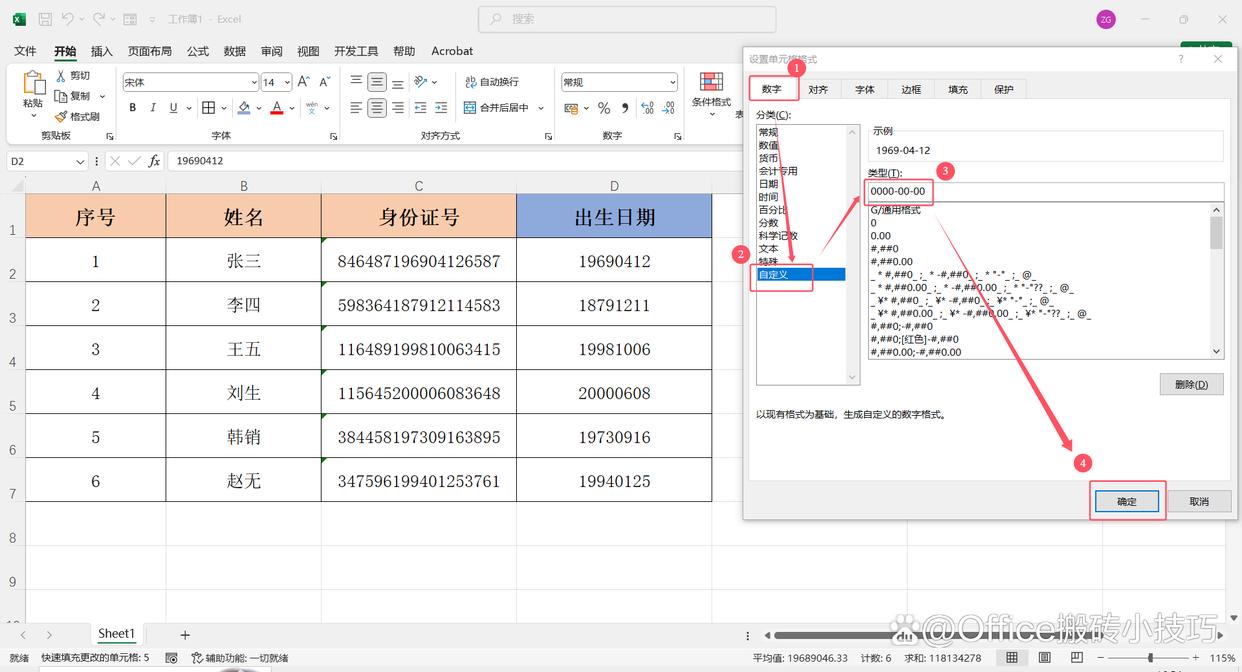 图4
图4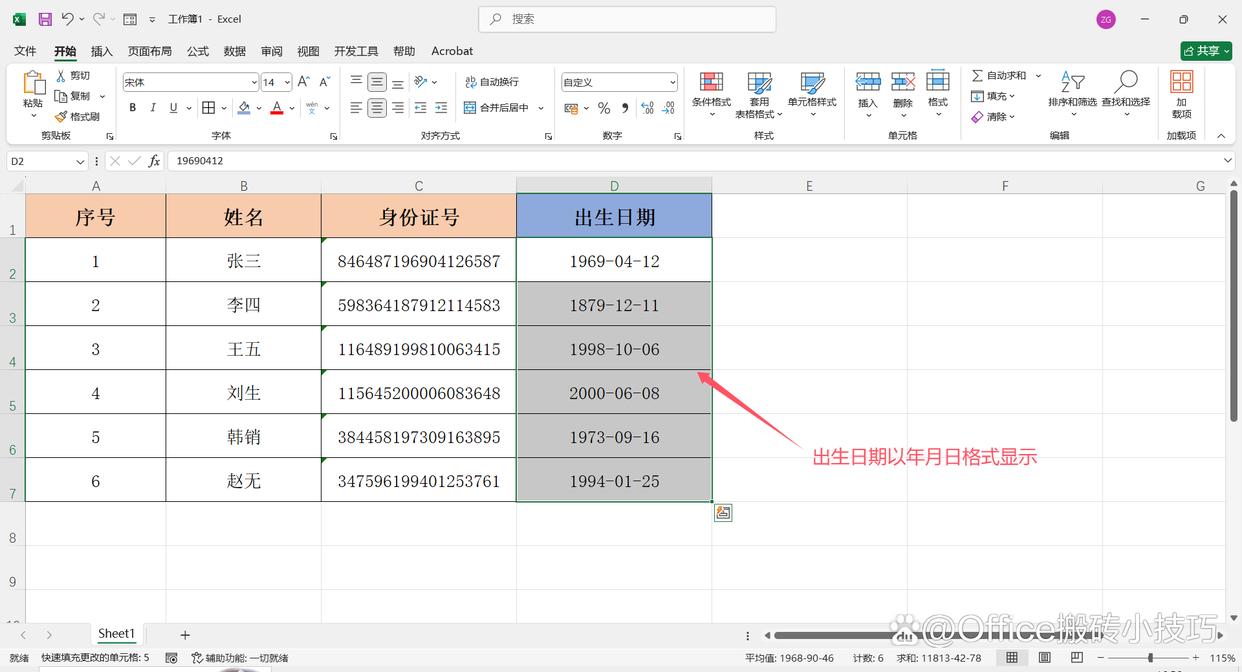 图5
图5方法二:
1、在Excel表格第一个出生日期单元格内输入公式:=MID(C2:C7,7,8),输入完成按【enter】键(如图6),则表格中身份证号全部被提取出来(如图7)。
注:公式“=MID(C2:C7,7,8)”中:【C2:C7】表示表格中身份证号单元格区域;【7】表示从身份证号的第7位数开始提取;【8】表示提取的出生日期为8位数字。
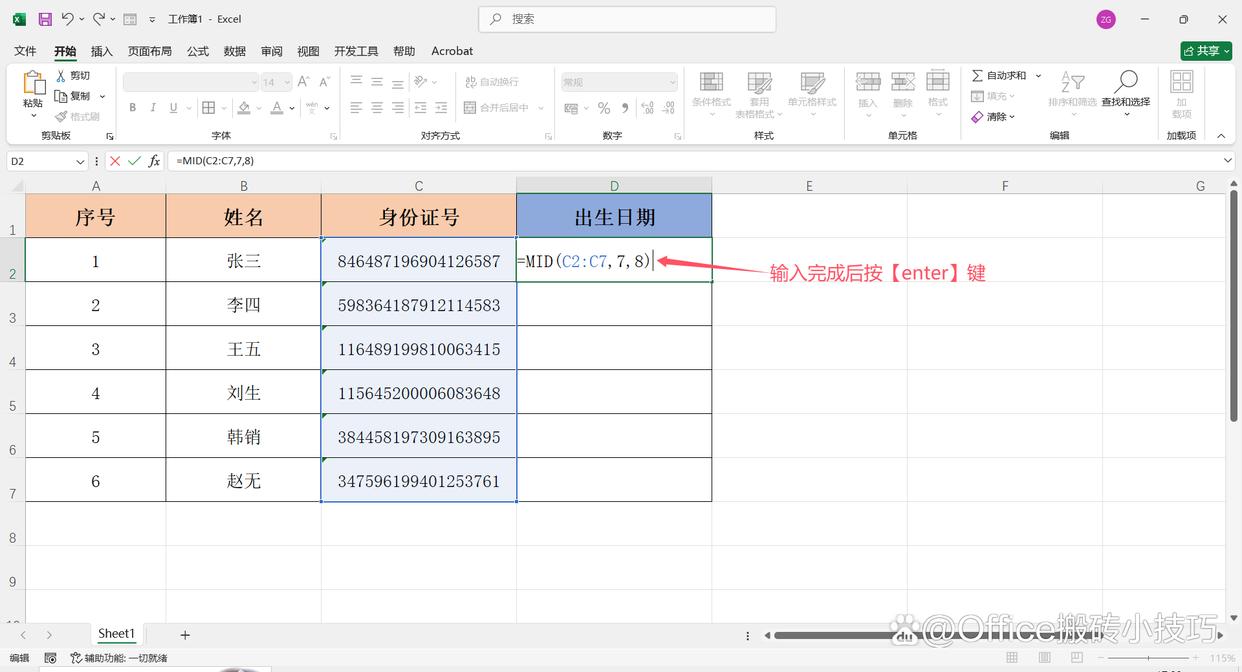 图6
图6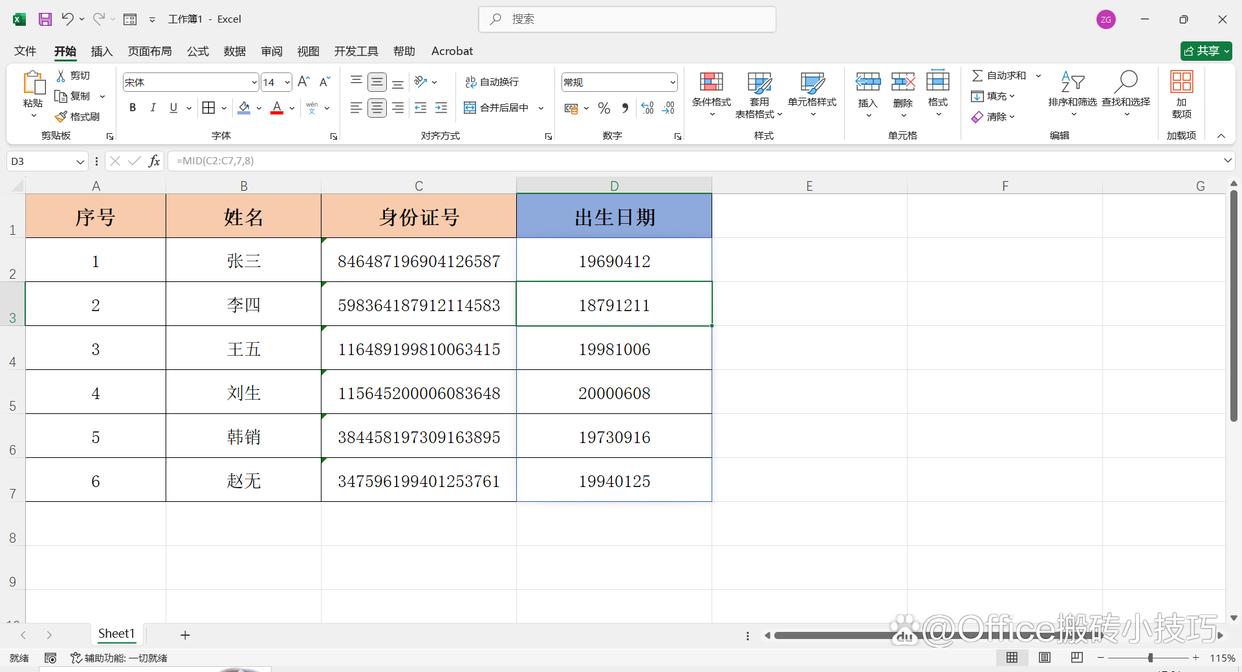 图7
图72、选中提取出的出生日期区域,按【Ctrl+1】打开“设置单元格格式”对话框,点击【数字】-【自定义】,在“类型”栏中输入:0000-00-00(如图8),然后点击【确定】即可,这样出生日期以年-月-日格式显示(如图9)。
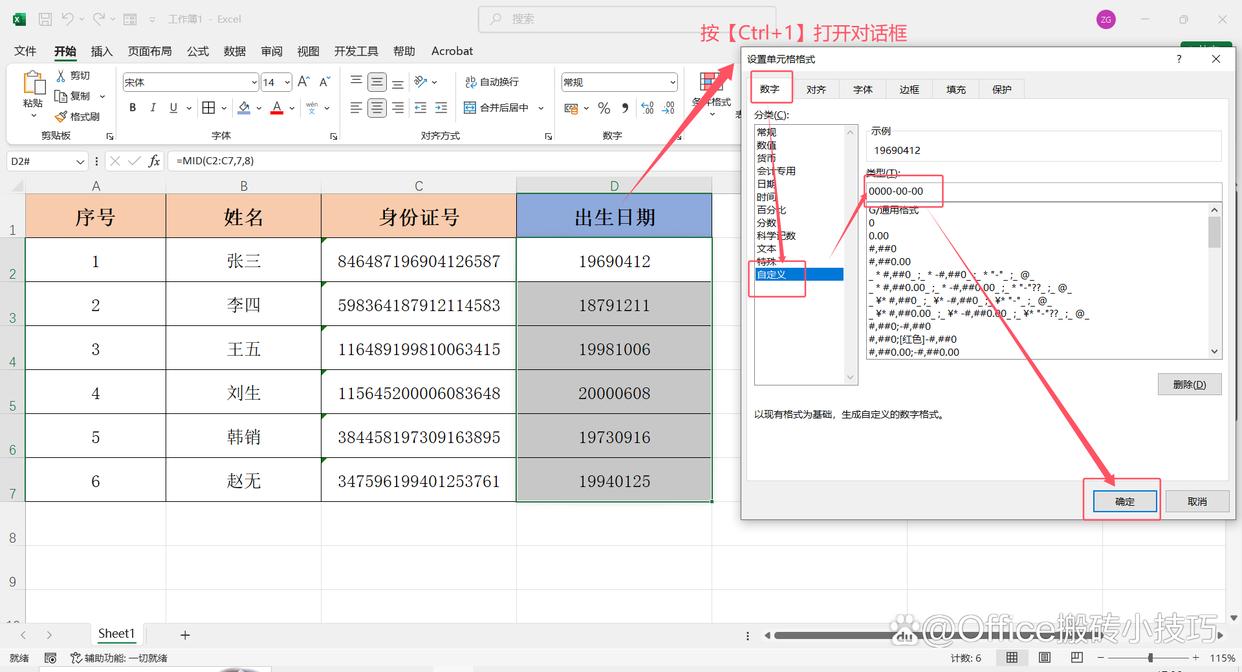 图8
图8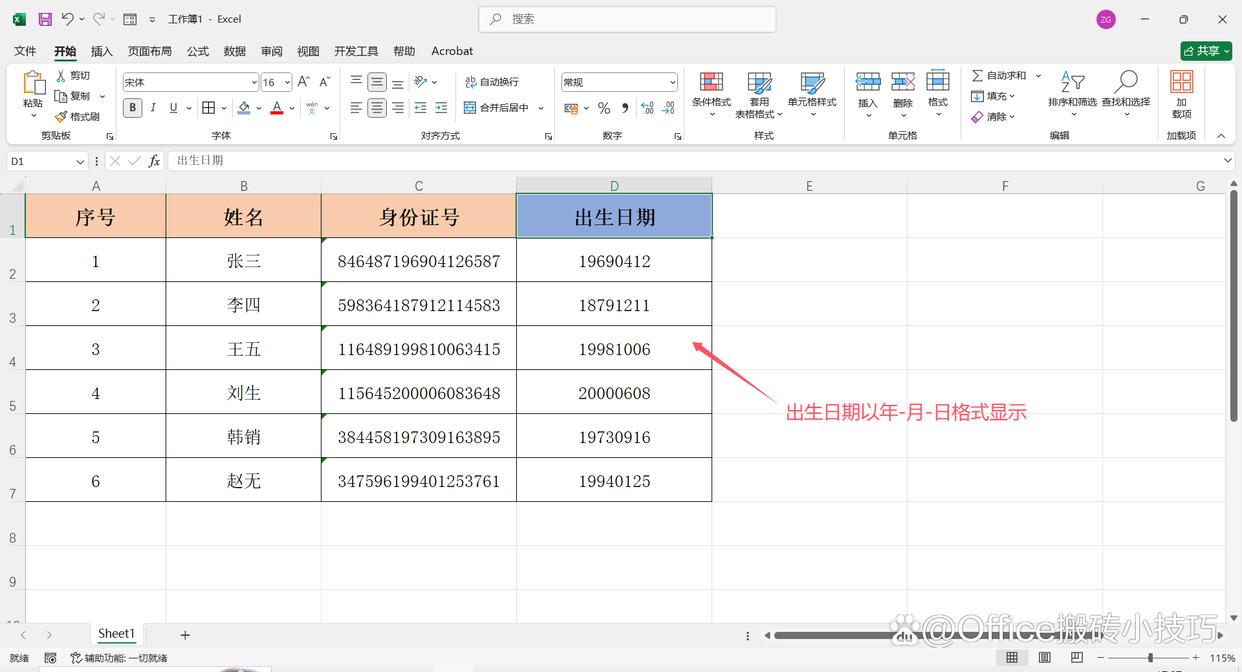 图9
图9