本文介绍了在word文档中采用分节符插入横页面的方法。
使用工具:word2016
在办公中编辑Word文档时,大家经常会遇到插入一张表格的情况,如果表格列数较多,为了排版及美观,就要把表格做成横页面。所以在文档中插入横页面,是一个常用的功能。
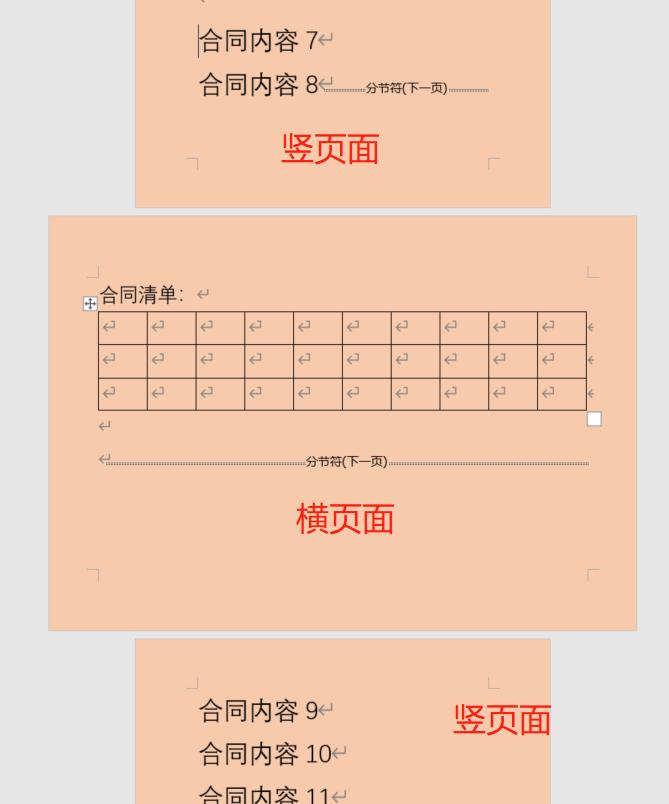
假设我们要在一个合同文件内插入一张合同清单表格,因为表格内容多,所以采用横的页面。完成之后合同文档应该是既有竖页,又有横页面的混合文档。
具体操作方法如下:
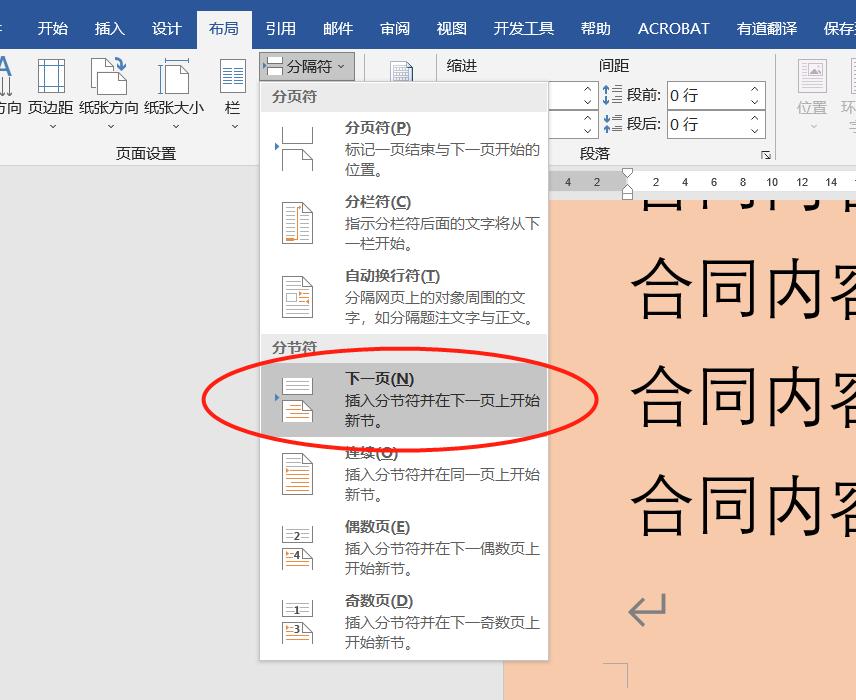
1、在要插入横页面位置,插入一个分节符。
在“布局”菜单的“页面设置”选项卡中,点击“分隔符”,点击“下一页”即可插入分节符,如下图:
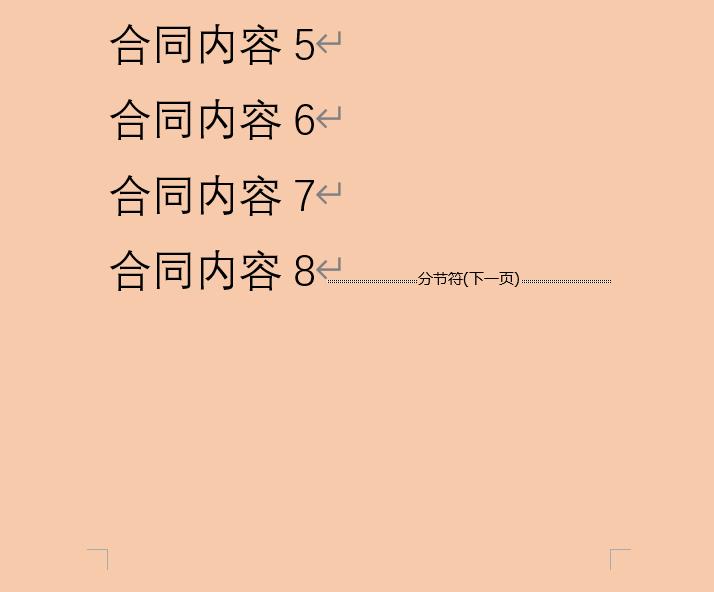
完成后,可以看到分节符在文档中了(图片文档设置了符号可视状态)
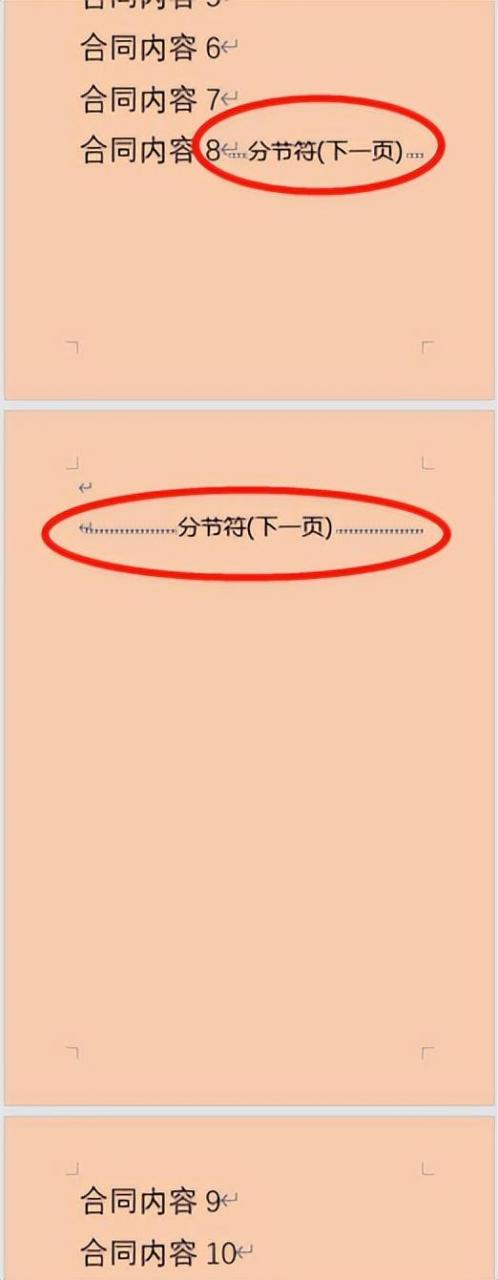
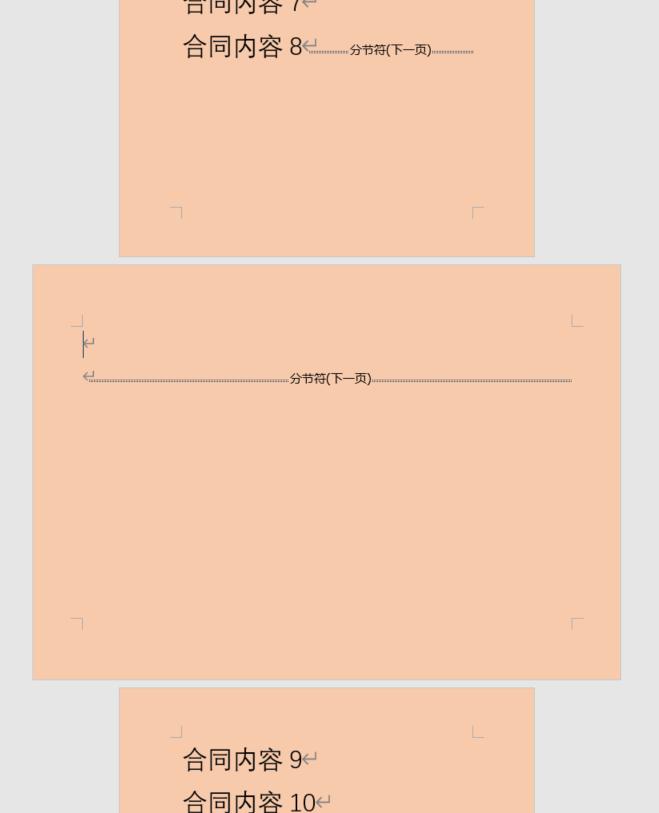
2、在第一个分节符的下一页,再插入一个分节符。这样就生成了由两个分节隔开的新的一页。
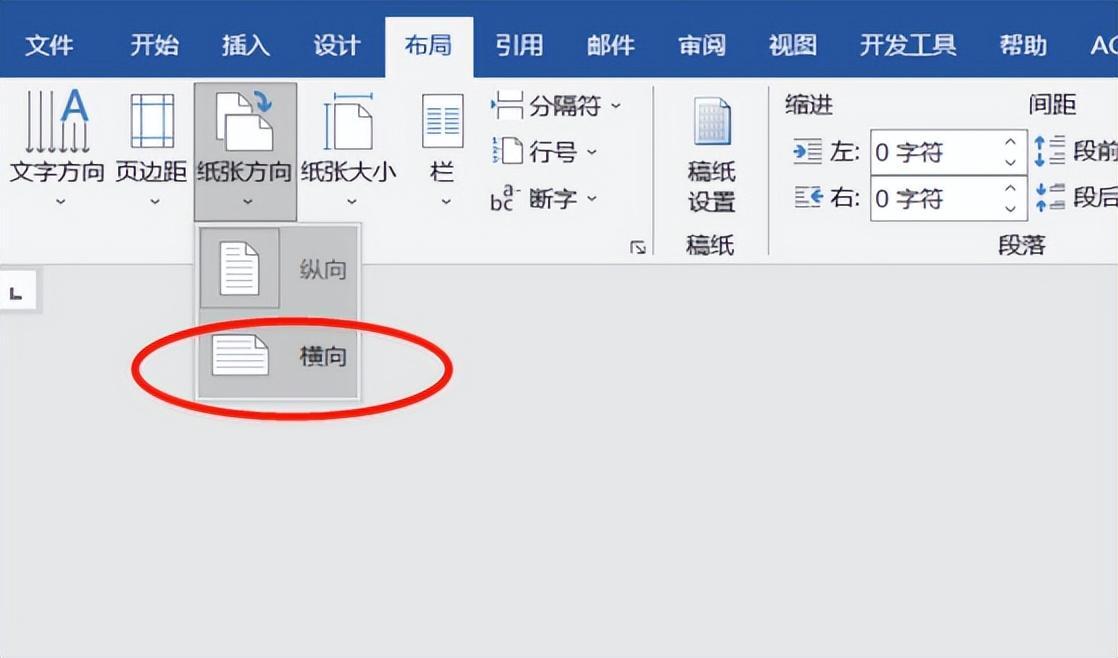
3、将新生成的页面设置为横页面。
将光标放在新生成页面的一个空行处,点击“布局”菜单的“纸张方向”,点击设置“横向”即可。
设置完成后,页面就变成了我们想要竖横交叉的形式。
此时,可以在横页中插入需要的表格即可。
注意:
如果不采用分节符将文档的页面进行分割,那么设置横竖页面时,整个文档都会跟着改变。
所以采用分节符,设置时调整的只是本章节的页面,不会影响整个文件。